Vous êtes fan de MultiCraft, Build and Mine! sur votre smartphone Android et vous souhaitez profiter de cette aventure sur un grand écran ? La bonne nouvelle, c’est qu’il est tout à fait possible de jouer à ce jeu de construction et de survie sur votre ordinateur, que vous soyez sous Windows ou Mac. Il suffit de passer par un émulateur Android, une solution simple et accessible qui transforme votre PC en appareil mobile virtuel.
En quelques points
- Il est possible de jouer à MultiCraft sur PC ou Mac en utilisant un émulateur Android tel que BlueStacks.
- L’installation nécessite une configuration matérielle minimale, comme 4 Go de RAM et un système d’exploitation récent.
- Après l’installation de l’émulateur, une connexion avec un compte Google est indispensable pour accéder au Play Store et télécharger le jeu.
- Le passage sur ordinateur permet d’utiliser le clavier et la souris, offrant une précision supérieure et un meilleur confort lors de la construction ou des combats.
- Le jeu propose deux modes principaux : un mode survie axé sur la gestion des ressources et la protection face aux monstres, et un mode créatif sans contraintes.
- L’émulateur offre des fonctionnalités avancées comme la gestion multijoueur en ligne ou en réseau local et la possibilité de lancer plusieurs instances du jeu simultanément.
Installation d’un émulateur Android pour exécuter MultiCraft sur ordinateur
Choix et téléchargement de l’application d’émulation sur Windows ou Mac
Pour jouer à des jeux mobiles sur PC, la première étape consiste à choisir un logiciel d’émulation Android adapté. Parmi les solutions disponibles, BlueStacks s’est imposé comme une référence : volumineux mais simple d’utilisation, il permet d’exécuter des applications Android directement depuis votre bureau. La version actuelle, BlueStacks 5, nécessite une configuration minimale précise pour fonctionner correctement : un système Windows 7 ou supérieur, ou macOS 11 et plus, un processeur Intel, AMD ou Apple Silicon, au minimum 4 Go de RAM et 10 Go d’espace disque libre. Si votre ordinateur remplit ces critères, vous pouvez vous lancer sans crainte dans le téléchargement de l’émulateur.
Une fois le fichier d’installation récupéré, lancez-le et suivez les étapes proposées à l’écran. Le premier démarrage de l’émulateur peut prendre plusieurs minutes, le temps que le système initialise l’environnement Android virtuel. Soyez patient : cette phase de configuration ne se produit qu’une seule fois.
Configuration initiale et accès au magasin d’applications mobile
Au premier lancement, l’émulateur vous invite à vous connecter avec un compte Google. Cette étape est indispensable pour accéder au Google Play Store sur PC et télécharger vos jeux préférés. L’interface du Play Store apparaît dans un format paysage, similaire à celui d’une tablette, ce qui facilite la navigation. Connectez-vous, acceptez les conditions d’utilisation, et vous voilà prêt à explorer la boutique comme sur n’importe quel appareil Android. L’émulation de jeux Android sur ordinateur ouvre ainsi la porte à un vaste catalogue d’applications mobiles, dont MultiCraft.
Téléchargement et paramétrage du jeu MultiCraft Build and Mine
Recherche et installation du titre depuis l’interface virtuelle
Une fois connecté au Play Store via l’émulateur, tapez « MultiCraft » dans la barre de recherche. Le jeu, développé par MultiCraft Studio OÜ, apparaît rapidement dans les résultats. Il s’agit d’un jeu de blocs qui rappelle fortement l’univers de Minecraft, avec ses mécaniques de construction et de destruction, ses ressources à collecter et ses environnements à explorer. Cliquez sur « Installer » pour lancer le téléchargement, puis patientez quelques instants avant d’accéder au jeu depuis l’écran d’accueil de l’émulateur.
MultiCraft propose deux grands modes de jeu qui s’adressent à des profils différents. Le mode survie vous plonge dans un monde hostile où vous devez récolter des ressources, fabriquer des outils et des armes, construire des abris pour passer la nuit en sécurité, vous nourrir en cultivant des plantes ou en chassant des animaux. Le mode créatif, quant à lui, vous laisse carte blanche pour construire librement, sans contrainte de survie. Voici les principales activités que vous pourrez mener dans le jeu :
- Créer des outils, des armes et des bâtiments.
- Cultiver des plantes et chasser pour vous nourrir.
- Construire des abris afin de vous protéger la nuit.
- Explorer un monde peuplé de monstres et d’animaux paisibles.

Ajustement des commandes au clavier et à la souris pour l’aventure
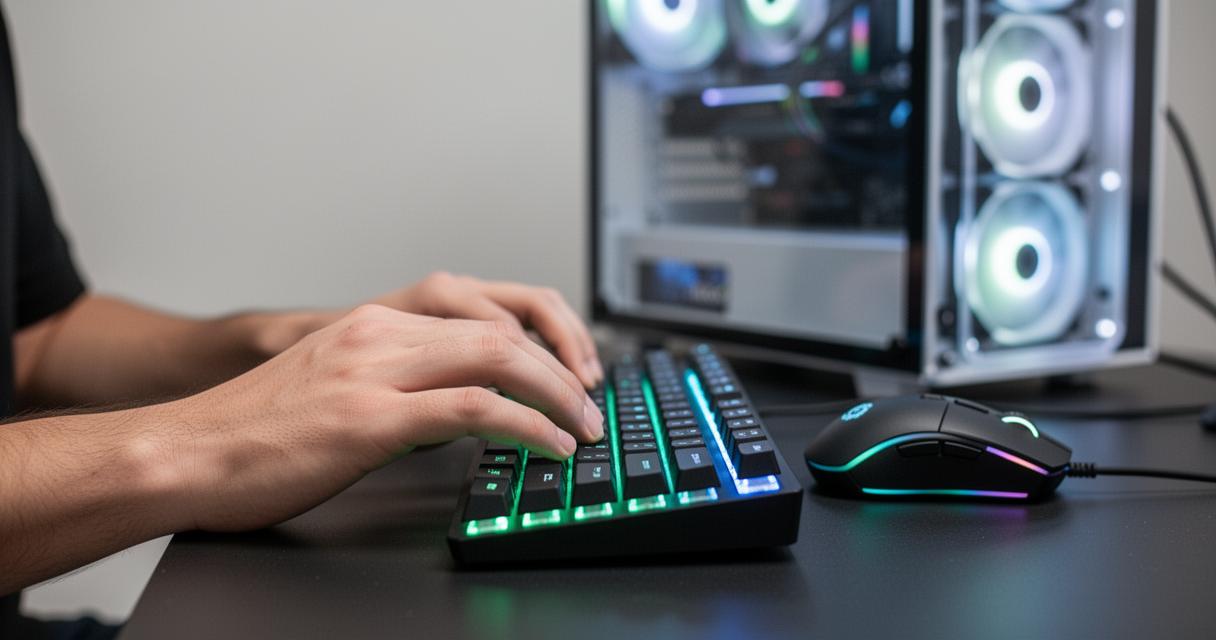
L’un des grands avantages de jouer à MultiCraft sur ordinateur réside dans la personnalisation des commandes. L’émulateur est compatible avec les claviers, souris et certaines manettes, ce qui améliore considérablement la précision et le confort de jeu. Vous pouvez configurer chaque touche selon vos préférences depuis le panneau de paramètres de l’émulateur. Cette flexibilité rend l’aventure bien plus agréable que sur un écran tactile, notamment pour les phases de construction minutieuse ou de combat contre les mobs hostiles. L’optimisation de jeu passe également par le réglage du taux de rafraîchissement, avec une option High FPS disponible pour les machines les plus puissantes.
Optimisation des fonctionnalités réseau et gestion des mondes
Connexion aux serveurs multijoueur et création d’une instance local LAN
MultiCraft ne se limite pas à une expérience solo : le jeu intègre des fonctionnalités multijoueur qui permettent de jouer avec d’autres joueurs en ligne ou en réseau local. Vous pouvez rejoindre des serveurs dédiés pour retrouver une communauté de joueurs connectées, ou bien créer votre propre instance en mode LAN pour inviter vos amis sur votre réseau local. Cette possibilité de partager un même monde avec d’autres joueurs enrichit considérablement l’expérience, que vous souhaitiez bâtir ensemble ou vous affronter dans le mode survie.
L’émulateur propose également une fonctionnalité appelée Multi Instance, qui permet d’exécuter plusieurs applications simultanément. Concrètement, vous pouvez lancer plusieurs comptes du jeu en parallèle sur le même ordinateur, ce qui s’avère utile pour tester différents modes ou gérer plusieurs profils. La fonction Multi Instance Sync va encore plus loin en synchronisant les actions entre les instances ouvertes, pratique pour certains usages avancés.
Gestion de la barre de vie et survie face aux mobs hostiles
En mode survie, la gestion de la barre de vie est centrale : chaque attaque de mob hostile ou chaque chute entame votre jauge de santé, et vous devez régulièrement vous nourrir pour la maintenir à un niveau suffisant. Sur ordinateur, le suivi de ces indicateurs est facilité par la taille de l’écran, qui offre une meilleure lisibilité de l’interface. Les nuits dans MultiCraft voient apparaître des créatures dangereuses qu’il vaut mieux affronter depuis un abri bien construit ou avec un équipement solide. La gestion de ressources devient alors un enjeu stratégique : il faut anticiper, stocker et planifier pour progresser efficacement dans le jeu.
Jouer à MultiCraft sur PC représente une véritable montée en puissance pour les amateurs de jeux de survie et de construction d’abris. Grâce à un émulateur Android bien configuré, vous bénéficiez d’une fluidité accrue, de commandes précises et d’un confort visuel incomparable. Que vous préfériez bâtir des structures ambitieuses en mode créatif ou relever les défis du mode survie en multijoueur, cette configuration vous permet de tirer le meilleur de l’expérience MultiCraft.